GNU-Linux |
Cualquier impresora que disponga de una tarjeta ethernet puede ser utilizada por ordenadores GNU/Linux o Windows conectados a la misma red que la impresora. En esta sección explicaremos cómo hacer posible que una impresora (sin tarjeta de red) conectada a un ordenador GNU/Linux pueda ser utilizada por otros ordenadores GNU/Linux o Windows a través de una red común. Asumimos, como punto de partida, que la impresora esté ya operativa en el ordenador GNU/Linux y que éste puede utilizarla para imprimir. El objeto de estas líneas es explicar:
- Cómo hacer posible que otras máquinas puedan usar la impresora conectada a nuestro ordenador GNU/Linux
- Cómo configurar otra máquina MS-Windows para que pueda usar la impresora
- Cómo configurar otra máquina GNU/Linux para que pueda usar la impresora
Sólo son mis experiencias para permitir que los diferentes ordenadores pudieran imprimir, usando la red wifi, en la única impresora que tenemos en casa.
Una vez que la impresora está ya funcionando en GNU/Linux con CUPS la forma que yo he he usado para compartirla utiliza la gestión de CUPS mediante un navegador.
A tal fin nos conectamos con el navegador de la máquina GNU/Linux que ya tiene instalada la impresora a la dirección http://localhost:631 y desplazándose por los menús
encontramos algo similar a lo que muestra la figura. Basta marcar la opción «Permitir la impresión desde internet» y pulsar el botón «Cambiar la configuración».
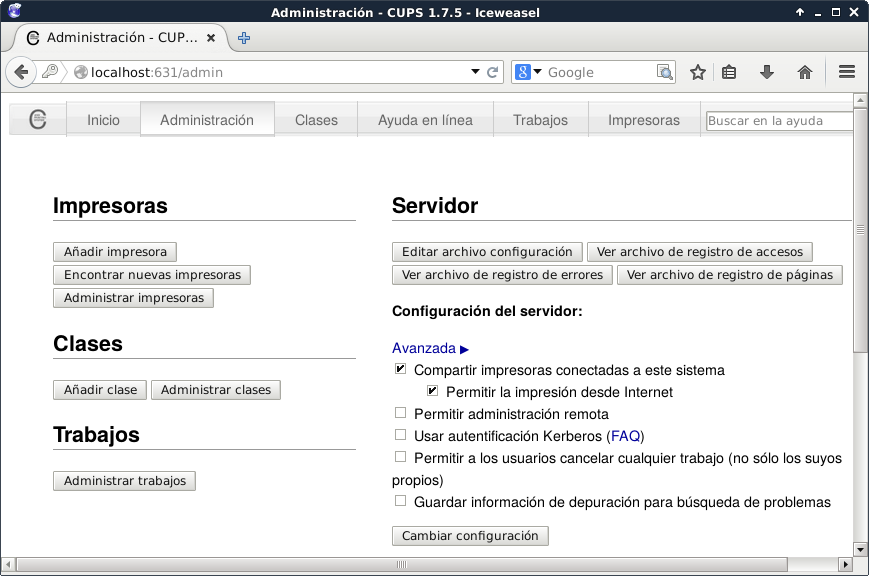
Una impresora conectada a una máquina GNU/Linux, que esté compartida, puede ser utilizada a través de la red por otros ordenadores Windows como si la impresora tuviera una tarjeta ethernet.
Para poder utilizar la impresora es necesario conocer la dirección ip de la máquina GNU/Linux a la que está conectada y el nombre que tiene en GNU/Linux dicha impresora.
Esa información puede obtenerse conectando con el navegador a la dirección http://localhost:631/printers
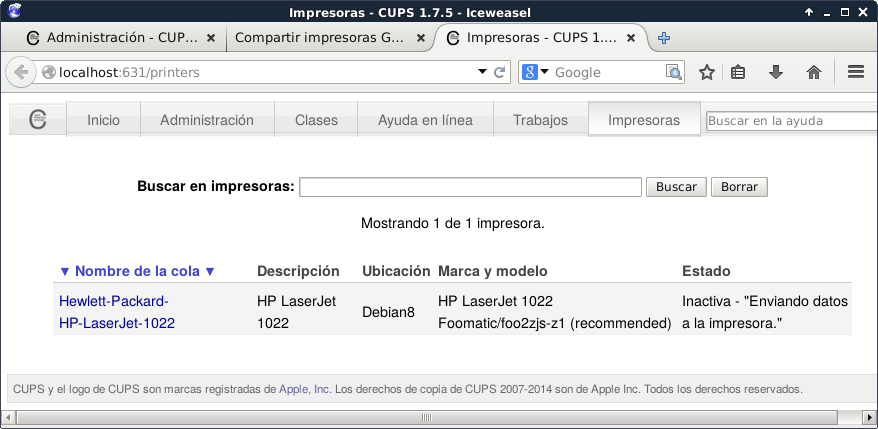
en el ejemplo mostrado el nombre es «Hewlett-Packard-HP-LaserJet-1022».
Esto permite identificar 1) el dispositivo físico (en nuestro caso una HP LaserJet 1022 conectada al puerto USB) que asumimos que ya está funcionando en GNU/Linux sin problemas y
2) la localización lógica URI del dispositivo físico (en nuestro caso localhost:631/printers/Hewlett-Packard-HP-LaserJet-1022).
Aquí localhost se refiere a la propia máquina, pero cuando se va a conectar desde fuera localhost debe ser sustituido por la dirección ip de la máquina en dicha red,
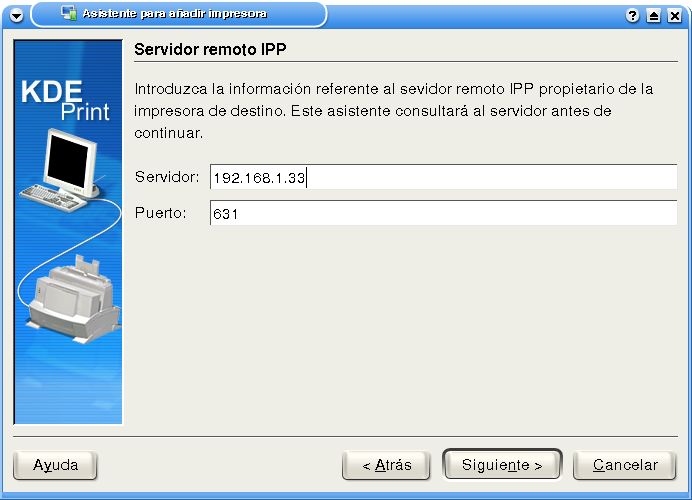
digamos, por ejemplo, 192.168.1.33
Una vez que disponemos de esos datos, con GNU/Linux arrancado, podemos incorporar dicha impresora a otra máquina MS-Windows. Para ello utilizamos la herramienta de MS-Windows «Añadir impresora» y elegimos impresora de red rellenando los datos en la forma indicada en los gráficos que siguen:
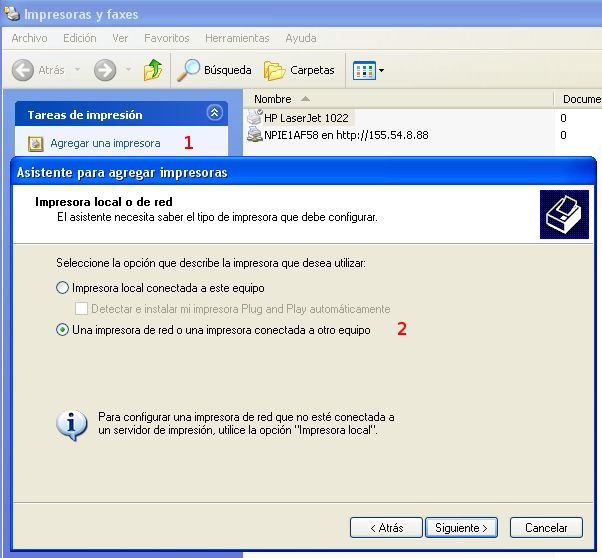
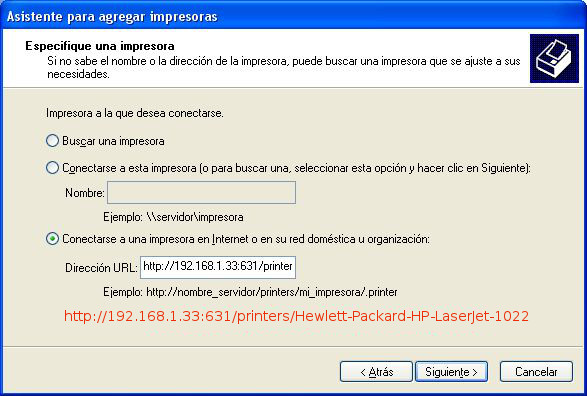
Pulsamos el botón «Siguiente» y MS-Windows tratará de establecer contacto con la impresora; normalmente lo consigue y entonces nos muestra la lista de las impresoras que conoce, para que elijamos la que corresponda, y también nos ofrece la posibilidad de utilizar un driver específico situado en un disquete, CD, etc. Una vez elegida la impresora podemos configurarla del mismo modo que haríamos si estuviera conectada físicamente al ordenador Windows o como si la impresora tuviera su propia tarjeta ethernet. GNU/Linux se limita a servir de puente (como si de una tarjeta de red conectada a la impresora se tratase) redirigiendo a la impresora lo que le llega del ordenador Windows, sin acción alguna sobre el contenido. De suerte que el driver de Windows puede tener (y frecuentemente tiene) prestaciones diferentes de los drivers de GNU/Linux.
Una impresora conectada a una máquina GNU/Linux, que esté compartida, puede ser utilizada a través de la red por otros ordenadores GNU/Linux sin necesidad de que la impresora tenga tarjeta ethernet. El ordenador al que está conectado presta su tarjeta ethernet para ese fin.
Para poder utilizar la impresora es necesario conocer la dirección ip de la máquina GNU/Linux a la que está conectada y el nombre que tiene en GNU/Linux dicha impresora.
Esa información puede obtenerse conectando con el navegador a la dirección http://localhost:631/printers
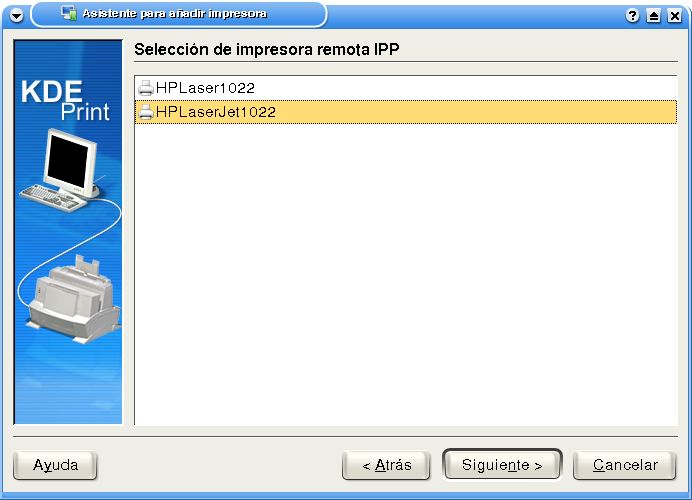
en el ejemplo mostrado el nombre es «Hewlett-Packard-HP-LaserJet-1022».
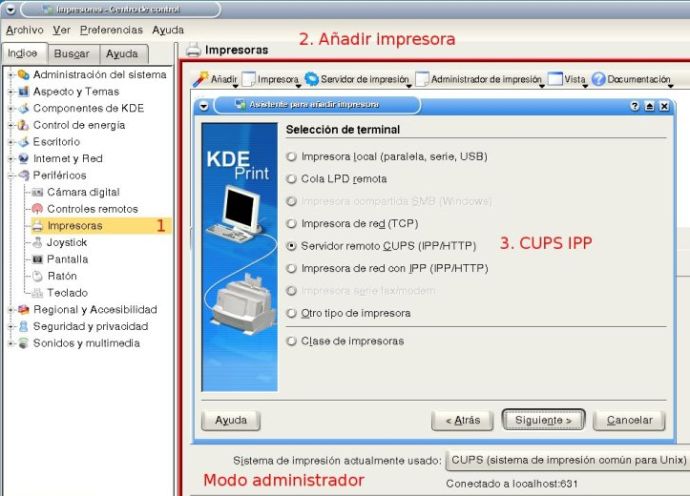
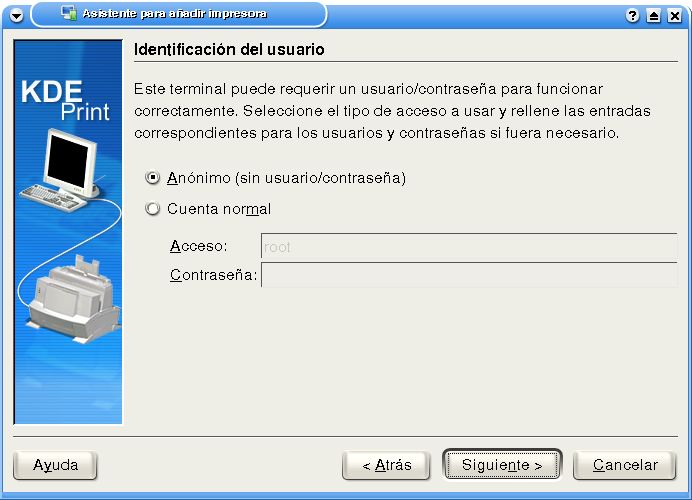
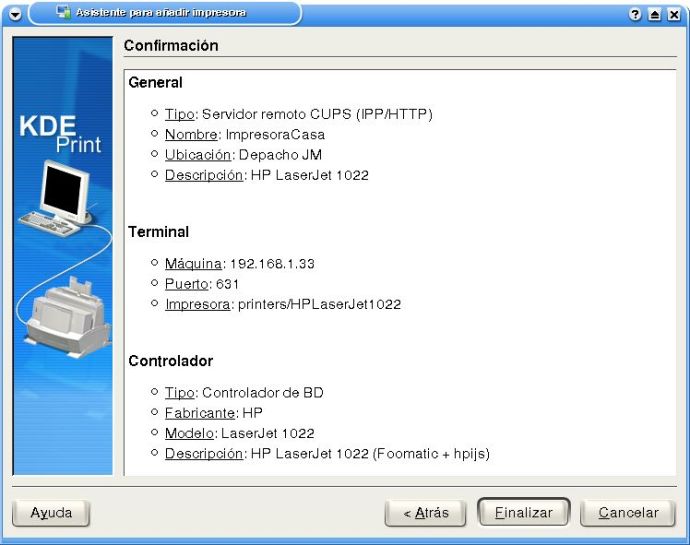
Una vez que disponemos de esos datos, con la máquina que tiene la impresora arrancada, podemos incorporar dicha impresora a otra máquina GNU/Linux diferente. Yo utilizo el protocolo
ipp que permite identificar la impresora remota del siguiente modo: ipp://192.168.1.33:631/printers/Hewlett-Packard-HP-LaserJet-1022, en el supuesto de que la dirección IP
de la máquina que tiene colgada la impresora sea 192.168.1.33
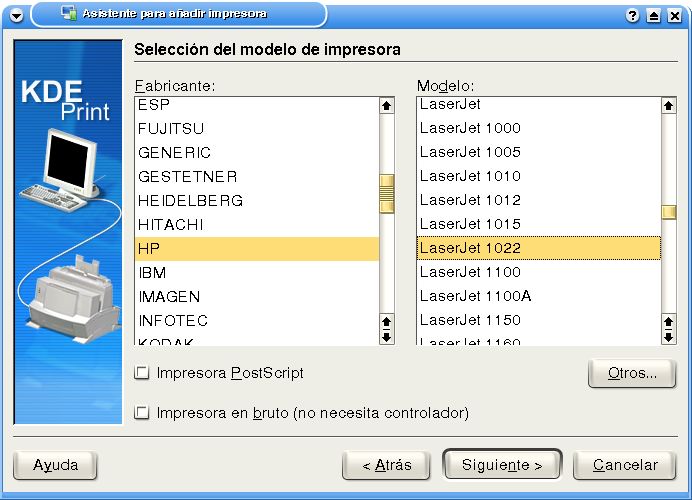
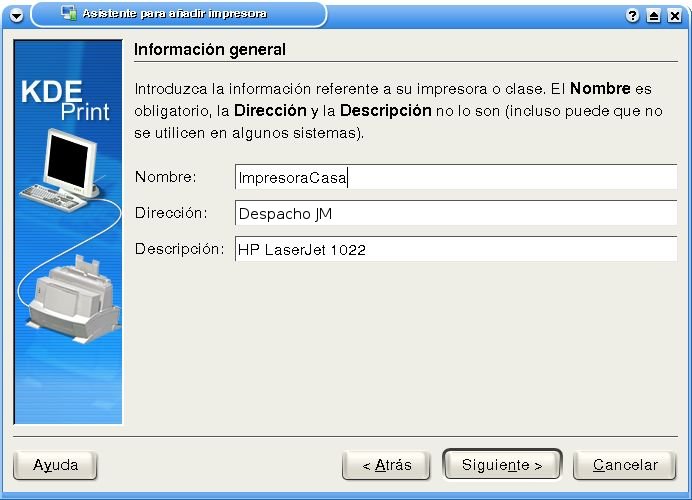
Se puede utilizar cualquier interfaz de gestión de CUPS: un navegador, system-config-printer, etc.

| GNU/Linux | LaTeX | Maxima | UMU |